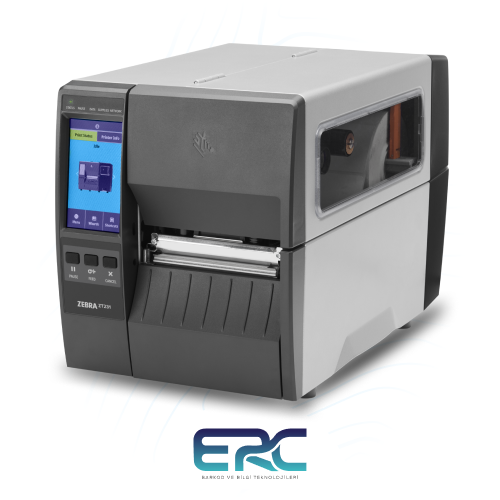
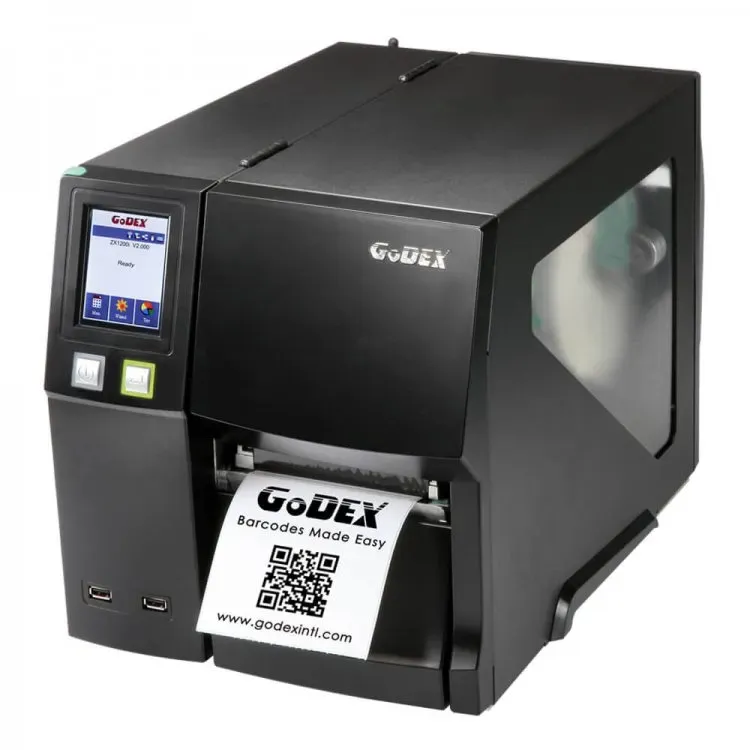
Godex Yazıcı Kurulumu, ofis ve atölyelerde iş akışını hızlandıran temel bir süreç olarak karşımıza çıkar ve doğru adımlar atıldığında baskı kalitesi, sürücü uyumu ve güvenli ağ paylaşımı arasındaki etkileşimi mükemmel bir dengeye getirir. Bu kısa rehberde, Godex yazıcı kurulum adımları doğrultusunda sürücünün güvenli kurulumu, uygun bağlantı türünün (USB veya ağ) seçimi, yazıcıyı ağa ekledikten sonra IP adresinin doğru yapılandırılması ve paylaşım izinlerinin dikkatle ayarlanması gibi konular bir araya getirilir. Ayrıca, Godex yazıcı sürücü kurulumu sürecinin işletim sistemi sürümleriyle uyumlu olması için hangi derlemelerin desteklendiğini kontrol etmek, yöneticilik haklarını doğru şekilde kullanmak ve güvenlik tarama yazılımlarının olumsuz etkisini en aza indirmek de bu kapsamda ele alınır. Godex yazıcı konfigürasyonu aşamasında kağıt boyutları, baskı yoğunluğu (dpi), renk yönetimi ve renk modları ile birlikte kartuş veya toner uyumunun doğrulanması, kartvizit veya özel kart baskılarında kullanılan profillerin kaydedilmesi ve gerektiğinde hızlı geçişlerin sağlanması üzerinde durulur. Son olarak Godex yazıcı paylaşımı gibi ağ tabanlı çözümlerde, güvenlik için kullanıcı izinleri, ağ protokolleri ve yazıcı yöneticisinin merkezi konfigure edilmesi temel hatlar olarak vurgulanır ve bu sayede çok kullanıcılı ortamlarda performans istikrarı elde edilir.
Bu konuyu farklı terimler ve LSI kavramlarıyla ele alırsak, yazıcı entegrasyonu olarak adlandırılan süreç, bilgisayar ile baskı cihazı arasındaki uyumlu iletişimin kurulması anlamına gelir. Sürücü yüklemesi, cihaz sürücüsünün doğru işletim sistemine göre ayarlanması ve yazıcıyı ağa dahil etme adımları, bu entegrasyonun temel bileşenleri olarak görülür. Baskı cihazı konfigürasyonu farklı adımlarda ele alınır; çıktı boyutları, dpi ayarları ve kart baskıları için özel profillerin oluşturulması, operasyonel verimliliği direkt olarak etkiler. Ağ tabanlı paylaşım ve güvenlik tarafında, kullanıcı izinleri ve güvenlik duvarı ayarları gibi unsurlar, çok kullanıcılı çalışma ortamlarında kritik rol oynar ve işlem güvenliğini sağlar. Kısacası, bu süreçler arasında geçiş yaparken, kurulum değerlendirmesi, sürücü yükleme ve ağ entegrasyonu gibi temel adımlar, baskı iş akışını netleştiren LSI odaklı kavramsal çerçeveyi oluşturur.
Sıkça Sorulan Sorular
Godex Yazıcı Kurulumu için hangi adımlar takip edilmelidir? Godex yazıcı kurulum adımları nelerdir?
Godex Yazıcı Kurulumu süreci tipik olarak şu adımları kapsar: 1) Godex yazıcı sürücü kurulumu için üreticinin resmi web sitesinden modelinize uygun sürücüyü indirin; 2) USB veya ağ bağlantısını kurun ve yazıcıyı bilgisayara ekleyin; 3) Godex yazıcı konfigürasyonu penceresinden kağıt boyutu, dpi ve baskı modu gibi temel ayarları yapın; 4) bir test baskısı gerçekleştirerek kurulumun doğru çalıştığını doğrulayın.
Godex yazıcı sürücü kurulumu nasıl gerçekleştirilir ve sürücüyü güncel tutmanın avantajları nelerdir?
İlk adım olarak üreticinin resmi kaynağından modelinize uygun sürücüyü indirin ve yönetici haklarıyla kurulumu başlatın. Sürücü kurulumu tamamlandıktan sonra yazıcıyı bilgisayara ekleyin ve gerekirse yeniden başlatın. Sürücüleri güncel tutmak, yeni işletim sistemi sürümleriyle uyum, daha iyi baskı kalitesi ve hataların azalması açısından kritiktir.
Godex yazıcı konfigürasyonu sırasında hangi temel ayarlar yapılmalı ve profiller nasıl kaydedilir?
Temel ayarlar kağıt boyutu ve türü, baskı yoğunluğu (dpi), renk modu ve kağıt kaynağıdır. Bu ayarlar, iş türüne göre farklı profiller olarak kaydedilebilir; böylece sonraki baskılar için hızlı geçiş yapılabilir. Ağ üzerinden paylaşım kullanılıyorsa güvenlik ve paylaşıma özel konfigürasyonlar da profil olarak kaydedilmelidir.
Godex yazıcı paylaşımı nasıl yapılandırılır ve ağ üzerinden güvenli paylaşım için hangi ayarlar gerekir?
Yazıcıyı ağınıza bağlayın ve IP adresini not edin; paylaşım için uygun sürücüyü ağ konfigürasyonuyla yükleyin. Paylaşım izinlerini kullanıcı gruplarına göre ayarlayın, güvenlik duvarı ve ağ protokollerinin uygun şekilde yapılandırıldığından emin olun. Ayrıca güvenli olan parolalar ve erişim denetimleriyle yetkisiz erişime karşı önlem alın.
Godex yazıcı hata önleme konusunda en sık karşılaşılan sorunlar ve çözümleri nelerdir?
En sık karşılaşılan sorunlar sürücü uyumsuzlukları, yazıcı bulunamama, baskı kalitesiyle ilgili problemler ve ağ paylaşımıyla ilgili hatalardır. Çözümler arasında güncel sürücüyü yüklemek, doğru bağlantıyı kullanmak, test baskısı ile konfigürasyonu doğrulamak ve güvenlik/ayar sorunlarını gidermek yer alır. Üretici destek kaynaklarını gerektiğinde kullanmayı unutmayın.
| Kategori | Anahtar Nokta | Açıklama |
|---|---|---|
| Fokus Anahtar Kelimesi | Godex Yazıcı Kurulumu | Anahtar kelimesi, içeriğin temel odak noktasıdır. Bu kelime etrafında içerik yapılandırılır ve temel SEO odakları bu başlık altında özetlenir. |
| SEO Dostu İlgili Anahtar Kelimeler | Godex yazıcı kurulum adımları; Godex yazıcı sürücü kurulumu; Godex yazıcı konfigürasyonu; Godex yazıcı hata önleme; Godex yazıcı paylaşımı | İlgili anahtar kelimeler (liste halinde) içerikte doğal kullanım için hedeflenir ve sayfa otoritesi ile görünürlüğü artırır. |
| SEO Uyumlu Başlık | Godex Yazıcı Kurulumu: Adım Adım Rehber ve Hatalardan Kaçınma | Başlık 50-60 karakter aralığında olmalı ve fokus anahtar kelime ile başlammalıdır. Örnek başlık providedir. |
| SEO Dostu Meta Açıklaması | Godex Yazıcı Kurulumu için adım adım rehber: sürücü kurulumu, bağlantı ayarları, konfigürasyon ipuçları ve olası hataların önlenmesi ile yazıcı paylaşımı. | Meta açıklaması 150-160 karakter aralığında, fokus anahtar kelime ile ilgili anahtar kelimeleri içermelidir. |
| Blog Yazısı | En az 1000 kelime | Blog yazısı giriş, ana bölüm, FAQ ve sonuç gibi bölümler içererek kapsamlı bir rehber sunar; fokus anahtar kelime ve ilgili anahtar kelimeler doğal olarak kullanılır. |
Özet
Aşağıdaki tablo, base content içerisindeki ana öğelerin kısa anahtar noktalarını Türkçe olarak özetler. Tablo, Fokus Anahtar Kelimesi, SEO odaklı anahtar kelimeler, SEO uyumlu başlık ve meta açıklaması ile Blog Yazısı yönlerini kapsar. Bu özet, içeriğin SEO uyumlu bir yapı ile nasıl organize edildiğini gösterir.