GODEX yazıcı sürücüsü kurulumu, etiket baskılarında hatasız sonuçlar elde etmek için temel bir adımdır. Bu süreç, adım adım ilerleyerek yazıcı ile bilgisayar arasında güvenilir bir bağlantı kurmayı ve düzgün çalışmayı sağlar. Sık karşılaşılan konular arasında GODEX yazıcı sürücüsü kurulumu adımları, Windows uyumluluğu ve sürücü yükleme süreci öne çıkar. Ayrıca, GODEX yazıcı test baskısı nasıl yapılır konuları, kurulum sürecinde sıkça değinilen başlıklardır. Bu yazıda, Windows ve macOS arasındaki farkları ve güvenli, güvenilir bir kurulum için ipuçlarını bulacaksınız.
Bu konuyu farklı terimler kullanarak da ele alırsak, sürücü kurulumu, cihaz entegrasyonu ve baskı performansını iyileştirme süreçleri birbirini tamamlar. GoDEX sürücülerinin kurulumu ile ilgili benzer bağlamlar; sürücü yüklemesi, yazıcı ile bilgisayar arasındaki iletişimin kurulması ve bağlantı tipleri gibi kavramlar, LSI prensipleriyle ilişkilendirilir. Bu yaklaşım, ana konuya alternatif kelimeler ekleyerek arama motoru uyumunu güçlendirir ve içeriğin kapsamını genişletir. Ağ ve USB bağlantıları, macOS ve Windows farkları gibi konular, alt kavramlar olarak örgütlenebilir ve güvenlik, bakım gibi konularla birlikte kullanıcıya faydalı içerik sunar.
GODEX yazıcı sürücüsü kurulumu adımları ve temel önlemler
Bu bölümde GODEX yazıcı sürücüsü kurulumu adımları üzerinden güvenli bir başlangıç yapılır. Resmi GoDEX sitesinden uygun sürücünün indirilmesi, sürücü kaynağının doğrulanması ve sürücü dosyasının güvenli konuma kaydedilmesi, hatasız kurulumun temel taşlarıdır. Sürücü kaynağını seçerken model uyumluluğu ve işletim sistemi gereksinimlerini kontrol etmek, sonraki adımlarda karşılaşılabilecek sürpriz hataların önüne geçer.
Kurulum sihirbazını yönetici olarak çalıştırmak, dil seçimi, lisans sözleşmesi ve hedef klasörü gibi temel ayarları dikkatle onaylamayı gerektirir. Yazıcı bağlantı tipi olarak USB mı yoksa ağ üzerinden bağlantı mı kullanacağınıza karar vermek, kurulumun hızlı ve güvenilir ilerlemesini sağlar. USB bağlantısı çoğunlukla basit ve güvenli bir çözümdür; ağ bağlantısı ise çoklu makinelerle paylaşım için idealdir.
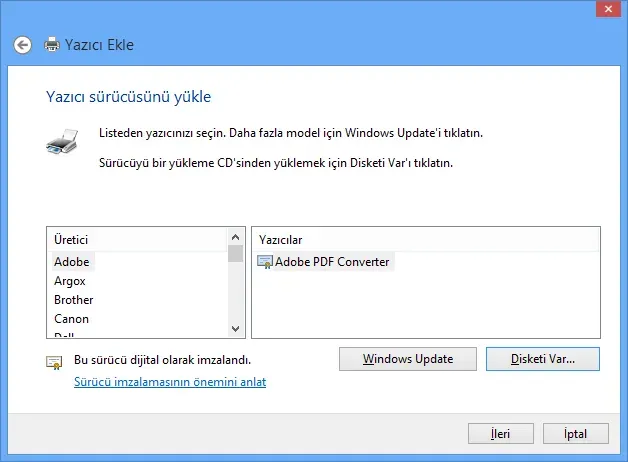
Kurulum tamamlandığında yazıcıyı bilgisayara bağlama ve uygun porta atama adımı gelir. Windows için Denetim Masası üzerinden Aygıtlar ve Yazıcılar bölümünde yazıcıyı görünür kılar ve portu USB001 gibi uygun iletişim portuna yönlendirirsiniz. Ağ üzerinden kurulum yapıyorsanız IP ayarlarını yapmak ve yazıcıyı aynı ağa bağlamak, paylaşımlı kullanımlar için kritik öneme sahiptir. Kalibrasyon ve test baskısı ayarları genelde sürücünün içinde bulunur; bunlara dikkat etmek baskı kalitesini doğrudan etkiler.
GODEX yazıcı sürücüsü kurulumu Windows ve macOS uyumluluğu
Windows ve macOS için GODEX yazıcı sürücüsü kurulumu Windows ve macOS arasındaki farklar belirgindir. Windows sürücülerinde port yönetimi daha görünür olabilirken macOS ta Sistem Tercihleri veya Sistem Ayarları altındaki Yazıcılar bölümüne odaklanır. Her iki platformda da güvenli indirme kaynağına yönelmek, sürüm notlarını kontrol etmek ve uyumlu sürücü sürümünü seçmek önemlidir.
Ağ üzerinden paylaşım için IP ataması yaparken her iki platformda da aynı kavramları kullanırsınız; USB üzerinden basit bir kurulum genelde Windows ve macOS üzerinde benzer adımları takip eder. Windows kullanıcıları genelde yazıcıyı varsayılan yapabilir ve portları kontrol edebilir; macOS kullanıcıları ise sürücü kurulumunu tamamladıktan sonra ek yazıcıyı Sistem Tercihleri altında bulur ve baskı kalitesini sürücü ayarları ile optimize eder.
Kurulum sürecinde güvenlik ve güncelleme konuları önemlidir; sürücüyü güncel tutmak üretici tarafından sağlanan yama ve iyileştirmelerden faydalanmayı sağlar. Ayrıca Windows ve macOS için sürüm notlarını incelemek, uyumlu sürümde kalmak açısından faydalıdır; bu sayede GODEX yazıcı sürücüsü kurulumu Windows ve macOS’ta istikrarlı şekilde çalışır.
GODEX sürücü yükleme ve güncelleme ipuçları
GODEX sürücü yükleme işlemi, resmi GoDEX sitesinden uygun sürücüyü indirmek, kurulumu başlatmak ve yönetici hakları ile çalıştırmak temel adımdır. Sürücü yükleme sırasında doğru model ve bağlantı tipi seçildiğinde, port konfigürasyonu da ya otomatik ya da manuel olarak doğru şekilde yapılandırılır. Bu süreçte güvenli kaynak kullanımı ve dosya bütünlüğünün doğrulanması, sonraki kurulum hatalarının önüne geçer.
Sürücü güncellemesi için düzenli olarak GoDEX sitesinden yeni sürüm kontrol edilmelidir; eski sürücüleri kaldırıp yenisini yüklemek bazı durumlarda sorunu çözer. Güncelleme sonrasında bilgisayarı yeniden başlatmak ve yazıcıyı yeniden bağlamak yaygın bir adımdır. Ayrıca sürücü yükleme sonrası test baskısı ve kalibrasyon için sürücü arayüzünden ilgili seçenekleri kullanmak gerekir; GODEX sürücü yükleme sırasında karşılaşılabilecek sorunlar için adım adım yönergeleri takip edin.
GODEX yazıcı test baskısı nasıl yapılır konusuna bu bölümde genel hatlarıyla değinilecektir; test baskısı ile sürücü uyumluluğu ve baskı ayarları doğrulanır ve gerekirse kalibrasyon tekrarlanır.
GODEX yazıcı bağlanma sorunları çözümü
Bağlantı sorunları sık yaşanabilir; USB kablo değişimi yapmak, doğru porta atanmasını sağlamak ve yazıcının güç ve bağlantı durumunu kontrol etmek ilk adımdır. GODEX yazıcı bağlanma sorunları çözümü kapsamında ağ bağlantısında IP adresinin doğru ayarlandığından ve yazıcının aynı ağa bağlı olduğundan emin olunması gerekir. Ayrıca yazıcıyı paylaşıma açarken ağ güvenlik ayarlarının engel olmadığından emin olun.
Windows ve macOS üzerinde port ayarları farklılık gösterebilir; Denetim Masası üzerinden portlar ve sürücü güncellemeleri kontrol edilmeli, macOS ta Sistem Tercihleri üzerinden yazıcı eklemesi tamamlanmalıdır. Yazıcıyı yeniden başlatmak, sürücüyü yeniden başlatmak ve gerektiğinde güvenlik duvarı/antivirüs ayarlarını geçici olarak kaldırmak da sık kullanılan çözümlerdir.
GODEX yazıcı test baskısı nasıl yapılır
Test baskısı, sürücünün ve yazıcının birlikte çalıştığını doğrulamanın en güvenilir yoludur. Etiket boyutuna uygun bir test sayfası seçin ve barkod, metin ve grafik öğelerini içeren bir test sayfası ile kapsamlı bir inceleme yapın.
Adımlar: sürücü arayüzünden Test Sayfası veya Baskı Testi seçeneğini bulun, uygun etiket boyutunu ve baskı çözünürlüğünü ayarlayın, ardından baskıyı başlatın ve çıkan sonuçları değerlendirip gerektiğinde kalibrasyonu tekrarlayın. Barkodlar için kontrast ve netlik önemlidir; gerektiğinde kalibrasyon ve farklı barkod standartlarını deneyin. GODEX yazıcı test baskısı nasıl yapılır sorusuna bu bölümde yanıt verilir.
Sıkça Sorulan Sorular
GODEX yazıcı sürücüsü kurulumu adımları nelerdir ve Windows üzerinde nasıl uygulanır?
GoDEX resmi sitesinden modelinize uygun sürücüyü indirin ve yönetici olarak kurulum sihirbazını çalıştırın. Adımlarda dil, lisans ve hedef klasörü gibi seçenekleri onaylayın; bağlantı tipini USB, Ethernet veya Wi‑Fi olarak belirleyin ve Windows için uygun portu (örneğin USB001) ayarlayın. Kurulum tamamlandığında Denetim Masası > Aygıtlar ve Yazıcılar üzerinden yazıcıyı ekleyin; ardından kalibrasyon ve test baskısıyla doğrulayın. Bu süreç, GODEX yazıcı sürücüsü kurulumu adımları olarak takip edilebilir.
GODEX yazıcı sürücüsü kurulumu Windows sırasında karşılaşılan yazıcı bağlanma sorunları çözümü nelerdir?
Çoğu bağlanma sorunu bağlantı tipi veya sürücü uyumsuzluğundan kaynaklanır. Önce yazıcıyı doğru porta bağlayın ve IP adresi veya ağ ayarlarını kontrol edin. Sürücüyü güncelleyin veya kaldırıp yeniden yükleyin. Ağ üzerinden kurulum yapıyorsanız güvenlik duvarı ve izole ağ ayarlarını, USB için ise kablo ve port bağlantısını kontrol edin. Windows üzerinde Yazıcılar ve Aygıtlar bölümünden yazıcıyı varsayılan yapmayı deneyin. Bu, GODEX yazıcı bağlanma sorunları çözümü kapsamında uygulanabilir.
GODEX sürücü yükleme işlemi hangi adımları içerir ve hangi dosyalar gerekir?
GODEX sürücü yükleme işlemi için resmi GoDEX sitesinden doğru sürücüyü indirin, yönetici olarak kurulum sihirbazını çalıştırın, lisans sözleşmesini kabul edin ve hedef klasörü seçin. Ardından bağlantı tipini (USB, Ethernet veya Wi‑Fi) belirleyin ve yazıcıyı doğru porta bağlayın. Kurulum tamamlandıktan sonra yazıcıyı bilgisayara ekleyin ve sürücüyü güncel tutun. Bu adımlar, GODEX sürücü yükleme süreci olarak özetlenebilir.
GODEX yazıcı test baskısı nasıl yapılır ve hangi ayarlar kontrol edilmelidir?
GoDEX sürücüsünde Test Sayfası veya Baskı Testi düğmesini kullanın; etiket boyutu ve baskı çözünürlüğünü seçin. Barkodlar için yüksek kontrast ve netlik, kenar temizliği kontrol edin. Kalibrasyonu düzgün yaparsanız test baskısında hatalar azalır. Ayrıca, ağ paylaşımı varsa kullanıcı yetkileri ve paylaşım ayarlarını kontrol edin.
GODEX yazıcı sürücüsü kurulumu adımları macOS için farklılıklar var mı ve nelere dikkat edilmelidir?
Ana prensipler benzer olsa da macOS üzerinde sürücü kurulumu System Preferences > Yazıcılar üzerinden ekleme adımıyla tamamlanır. Resmi GoDEX sitesinden sürücüyü indirin, yönetici haklarıyla kurun ve yazıcıyı USB veya ağa bağlayın. Güvenlik güncellemelerini takip edin ve sürücünün macOS sürüm notlarını inceleyin. Bu şekilde GODEX yazıcı sürücüsü kurulumu adımları macOS için doğru şekilde uygulanabilir.
| Konu | Açıklama |
|---|---|
| Hazırlık ve sürücü kaynağı seçimi | İlgili GoDEX sürücüsünün resmi GoDEX sitesi üzerinden indirilmesi; RAM, CPU ve işletim sistemi sürümü gibi donanım gereksinimlerinin kontrol edilip güvenli bir konuma kaydedilmesi. |
| Kurulum sihirbazını başlatma ve temel ayarlar | Yazıcı sürücüsünü yönetici olarak çalıştırın; bağlantı tipi (USB, Ethernet, Wi‑Fi), hedef kurulum klasörü ve dil seçenekleri gibi temel ayarları tamamlayın. |
| Yazıcıyı bilgisayara bağlama ve port ayarları | Kurulum tamamlandığında yazıcıyı uygun porta bağlayın ve Windows’ta USB portlarını (ör. USB001) seçin; ağ bağlantısı ise IP ataması ve uygun portu gösterme adımlarını içerir. |
| Kalibrasyon ve baskı ayarları | Kalibrasyon ile etiket boyutu, baskı çözünürlüğü ve kenar uyumu belirlenir; barkod/QR kodlar için kalibrasyon özellikle önemlidir. |
| Test baskısı ve kalite kontrolü | Test sayfası ile çıktı kalitesi, kenar boşlukları ve okunabilirlik kontrol edilir; hatalar için port/kalibrasyon ve kablo değişikliği gibi adımlar uygulanır. |
| Windows ve MacOS tutarlılık ve güncellemeler | İşletim sistemi farklarına rağmen temel prensipler çoğunlukla benzerdir; Windows’ta Aygıtlar ve Yazıcılar; macOS’ta Sistem Tercihleri > Yazıcılar üzerinden yapılandırma yapılır. |
| Sık karşılaşılan sorunlar ve çözümleri | Sürücü bulunamadı/kurulamadı, yazıcı görünmüyor, baskı hataları ve barkod sorunları için yeniden yükleme, port değişikliği, kalibrasyon ve kablo deneme gibi adımlar önerilir. |
| Güvenlik ve bakım ipuçları | Sürücüleri yalnızca resmi GoDEX sitesinden indirin; güvenli ağlarda kullanın; yazıcıyı temiz tutun; yedekleme ve kurtarma planı oluşturun. |
| Not ve öneriler | Not: İçerik genel bilgiler sağlar; belirli modeller için üreticinin güncel kılavuzlarını da incelemek gerekir. |
Özet
GODEX yazıcı sürücüsü kurulumu, güvenilir ve hatasız etiket baskıları için temel bir adımdır. Bu rehber adım adım ilerleyerek sürücü yükleme, port ayarları, kalibrasyon, test baskısı ve sık karşılaşılan sorunların çözümlerini kapsar. Windows ve macOS arasındaki farklılıklara rağmen temel prensipler çoğunlukla benzerdir; doğru sürümün seçilmesi, güvenli indirme kaynağından yazıcı sürücüsünün alınması ve yazdırma kalitesinin sürücü ayarları üzerinden optimize edilmesi, güvenilir bir baskı hattı sağlar. Ayrıca, güvenlik, bakım ve yedekleme konularına dikkat edilmesi gerektiğini hatırlatır; periyodik test baskıları ve kalibrasyon rutinleri, uzun vadeli baskı tutarlılığını artırır. GODEX yazıcı sürücüsü kurulumu ile ilgili her soruda geri dönüş yapmaktan çekinmeyin.